


由于软件没有付费,所以我们只能够最大划分4GB来使用,笔者的测试平台使用的是8GB内存空间,在下面的测试中笔者输入了“2048MB=2GB”的空间进行操作,用户可以根据自己的需要来进行调整。
我们先看看简单的速度测试结果:
速度测试
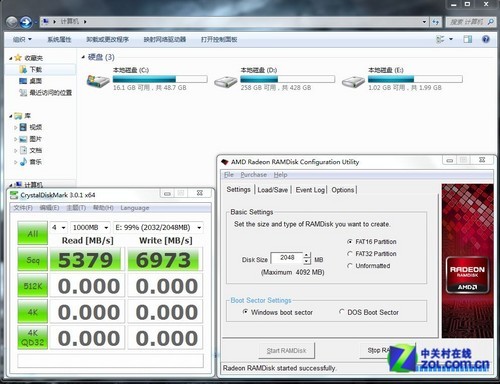
对虚拟盘符进行速率测试
测试的重点并不是体现盘符速度有多快,因为无论你拿任何方法划分出虚拟硬盘,测试成绩都是这样的,几千MB/s的数据并不惊奇,关于软件能否有其他亮点是我们真正关心的,下面让我们来看看产品相关特色的设置服务。
一键开启、停止

极为简单的一键式操作 Start or Stop!
和其他虚拟硬盘划分软件不同的是,AMD Ramdisk具备简便的一键式开关,我们在前面的图文说明中已经提到了,点击“start RAMdisk”则为开启,点击另外的“Stop RAMDisk”则为关闭,且软件自动还原内存容量,具体如下:

停止软件后,容量自动还原
停止使用软件后,内存容量自动恢复,十分方便。我们接下来将详细介绍关于我们之前勾选选项的意义,软件的镜像功能到底是干什么用的。
如果你把图中两个选项点上,重启之后磁盘不会消失,但我们之前放入虚拟磁盘中的数据是会消失的(原因我们在下文讲解),而笔者在刚刚接触软件的时候也比较抓头,不是很理解关于读取镜像以及拷贝镜像的协调方式,操作中发现你勾选上下任意一个选项,重启后连盘符都没了。

只要不删除景象,数据将永久保存,哪怕是卸载AMD Ramdisk
保留镜像 完美备份
按照软件上提示到的信息,上下两个勾选非别表示保存备份和读取备份,也就是说,你勾选了上面Loading选项,当你关闭计算机时,软件会自动写入镜像到你制定的盘符,同时你勾取下面的选项后,你开启计算机时,软件会自动读取镜像重新回到你划分的虚拟盘符中,实现了完美备份。
所以,软件的最大特点显示了出来:将镜像放入本地磁盘,完美解决内存存储数据的丢失隐患。
小结:AMD Ramdisk不但实现了重启数据保存,同时最大安全性的自动备份了镜像文件,确保数据万无一失,将内存断点数据丢失的缺陷弥补了回来。

推荐经销商